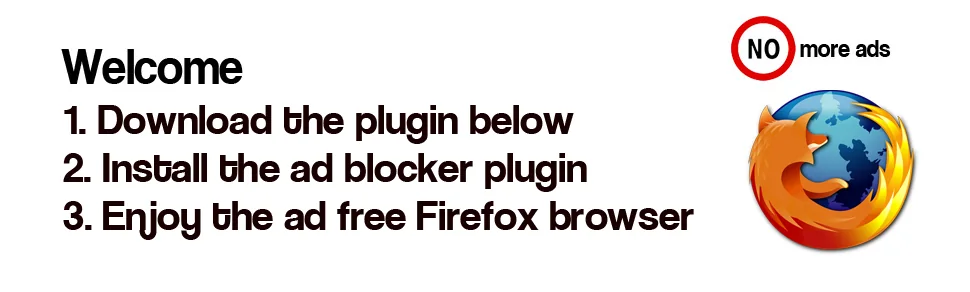
Verwenden Sie Mozilla Firefox als Webbrowser? Wenn die Antwort „Ja ist, dann haben wir den richtigen Werbeblocker für Sie! Dieser Werbeblocker blockiert alle lästigen Werbespots, unerwünschten Tracker, hässlichen Banner und überspringt Videowerbung auf YouTube! Wie großartig ist das? Fangen wir an.
Firefox uBlock Origin
Wir können Ihnen uBlock Origin empfehlen, um wieder die Kontrolle über Ihr eigenes Internet zu erlangen. Dieses Plugin für Firefox blockiert alle kommerziellen Inhalte auf Websites. Sie können das Plugin von der offiziellen Firefox-Website herunterladen.
Klicken Sie auf den Link unten für den Werbeblocker.
Firefox-Werbeblocker herunterladen
Vergessen Sie nicht, diesen Trick zum „Blockieren von Werbung“ mit Ihren Freunden zu teilen! Helfen Sie uns, indem Sie das Internet zu einem Spam-freien Ort machen, an dem Sie wieder der Boss sind oder im Internet surfen. Sie sind sich nicht sicher, ob Ihr Werbeblocker funktioniert? Testen Sie Ihren Werbeblocker hier
Wie blockiere ich Anzeigen auf Mozilla Firefox?
Sie können Werbung auf Mozilla Firefox über ein Werbeblocker-Browser-Plugin blockieren, das kostenlos über unsere Website heruntergeladen werden kann. Dieses Browser-Plugin blockiert dynamische Anzeigen von großen Display-Werbeanbietern wie Google AdSense, Amazone Associates, Adversal, Yllix Media, Chitika, PopCash, Infolinks, Media.net, PopAds und PropellerAds Media. Es fallen keine Kosten an und das Plugin kann kostenlos heruntergeladen und auf jeder Version von Mozilla Firefox verwendet werden. Wie werden Sie also die Werbung auf Firefox los? Installieren Sie einfach das Adblocker-Browser-Plugin und aktivieren Sie es.
Was macht der Firefox-Werbeblocker?
Wenn Sie über unsere Website einen Werbeblocker für einen Browser herunterladen (z. B. Firefox), können Sie von der Werbung nicht mehr mit Spam belästigt werden. Sämtliche Werbeformen werden gesperrt und Leerzeichen werden vor Ort angezeigt. Darüber hinaus schützt Sie der Werbeblocker vor Spam, unerwünschter Werbung, gesponserten Seiten, unerwünschten Trackern, zufälliger Werbung und weiteren Werbeinhalten. Das Herunterladen und Installieren eines Werbeblockers ist ganz einfach. Befolgen Sie einfach unsere Anleitung am Anfang dieser Seite und schon sind Sie startklar.
FAQ zu Firefox-Werbeblockern
Nein, Firefox verfügt über einen Popup-Blocker, der gelegentlich Werbung blockiert. Wenn Sie möchten, dass Werbung blockiert wird, müssen Sie ein Werbeblocker-Plugin auf Firefox installieren.
Sie können Anzeigen über die Einstellungen (Zahnradsymbol) in der oberen rechten Ecke eines neuen Tabs deaktivieren und alle Kontrollkästchen der Funktionen deaktivieren, die Sie nicht sehen möchten. Aber ich vermute, dass Sie wirklich alle Online-Werbung blockieren möchten? Dann sollten Sie ein Werbeblocker-Plugin für Firefox installieren.
Nein, die Verwendung eines Werbeblockers für Firefox ist nicht illegal. Der einzige Vorbehalt besteht hier darin, dass das Blockieren von Anzeigen auf Ihren Lieblingswebsites deren Einnahmequellen schadet. Erwägen Sie, Ihre am häufigsten besuchten Websites von Ihrem Werbeblocker auf die Whitelist zu setzen.
In Firefox gibt es keine integrierte Funktionalität, die YouTube-Anzeigen blockiert. Sie können jedoch einfach ein Plugin oder Add-on für Firefox herunterladen, das dies erledigt. Suchen Sie einfach nach Werbeblocker oder besuchen Sie meine Website für die aktuellste Version.
Kommentare